 デジコル
デジコル
iPhone/iPadでプッシュ通知を受け取るには
iOSの制限で、プッシュ通知を受け取るには、
- Safari(ブラウザ)でデジコルを開いて
- そのデジコルをホーム画面に追加し
- ホーム画面に追加したデジコルを開いてプッシュ通知を有効にする
必要があります。
Tip
デフォルトのブラウザアプリをSafariにしておく必要はありません
Safari(ブラウザ)でデジコルを開く
いつも通りデジコルを開き、ブラウザがSafariかどうか、画面の下方を確認します。
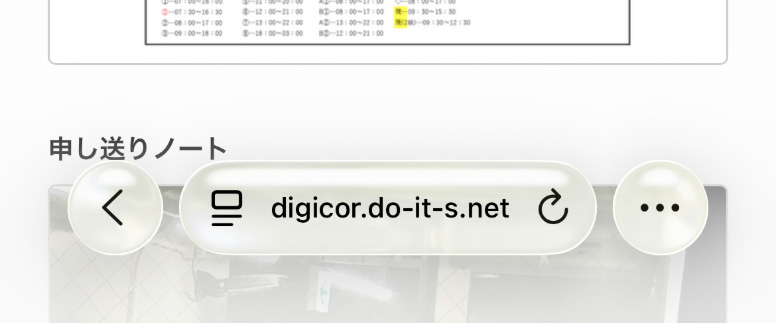
アドレスバーが上のような見た目ならばSafariをお使いです。
Safariでなかった場合
Safariを探して起動し、https://digicor.do-it-s.net をアドレスバーに入力してください。
Safariは以下のアイコンでiPhoneのどこかに表示されているはずです。
デジコルをホーム画面に追加する
-
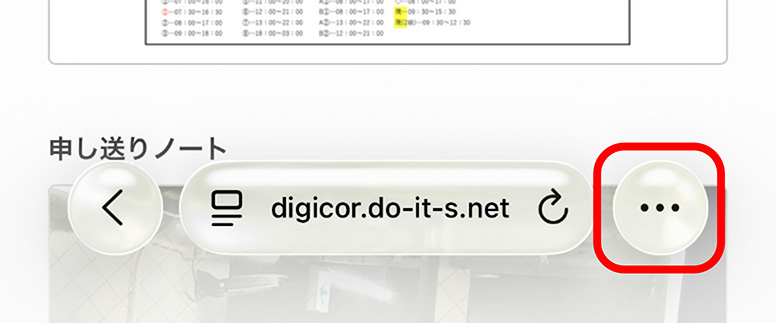
アドレスバー右側の「...」をタップします。
-
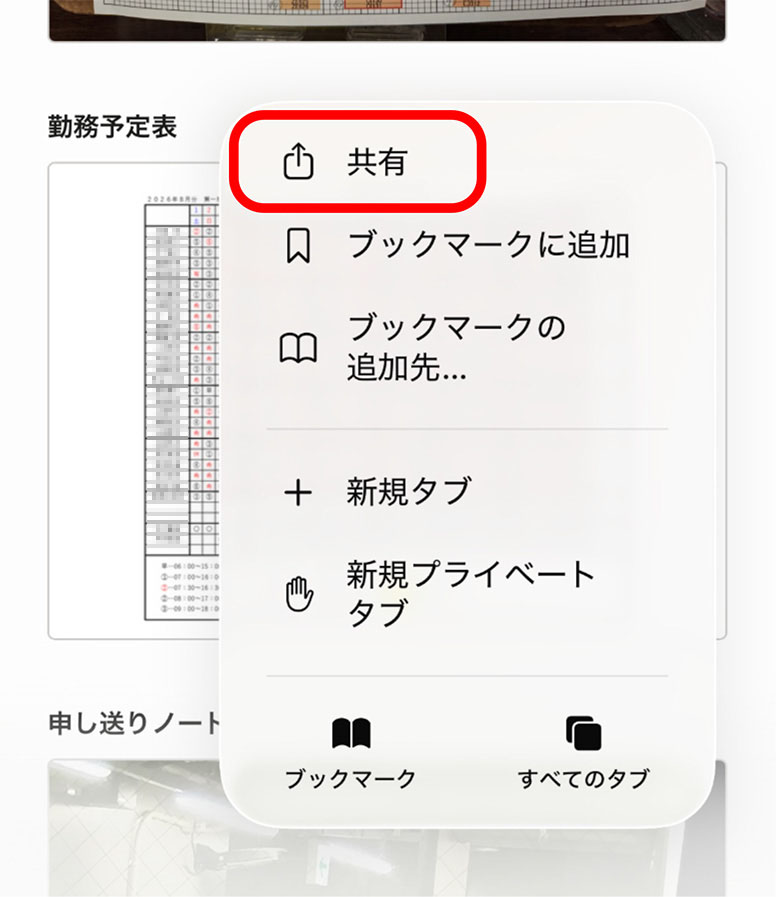
出てきたメニューから「共有」をタップします。
-
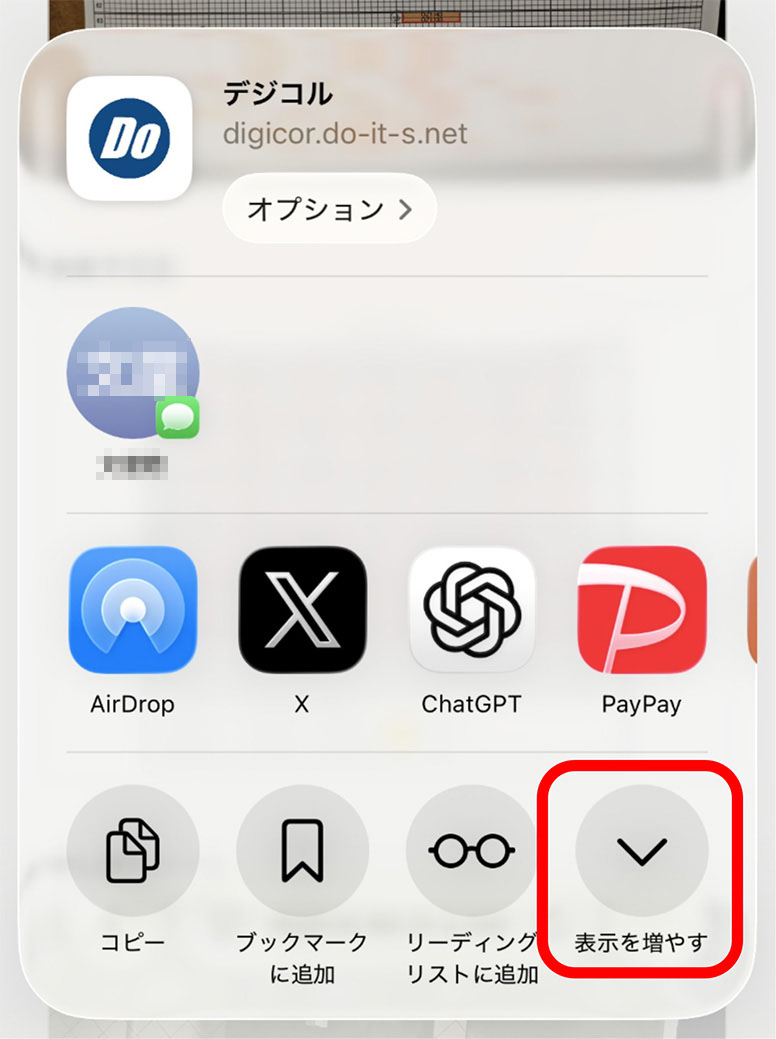
共有シートの下の方にある「表示を増やす」をタップします。
-
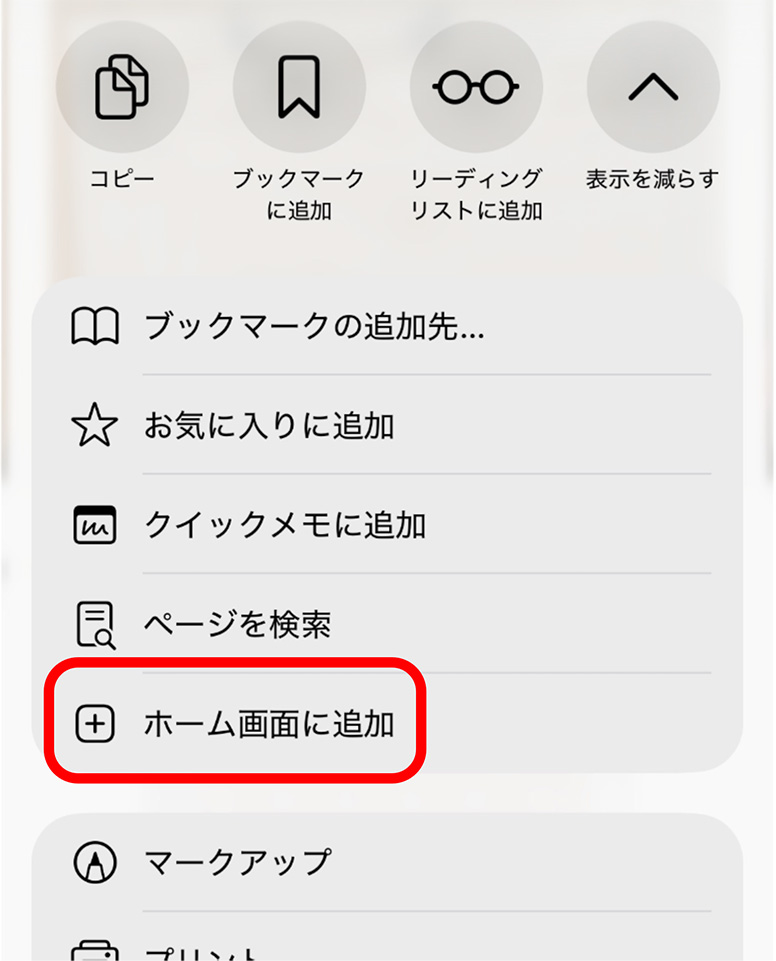
一覧の中から「ホーム画面に追加」をタップします。
-
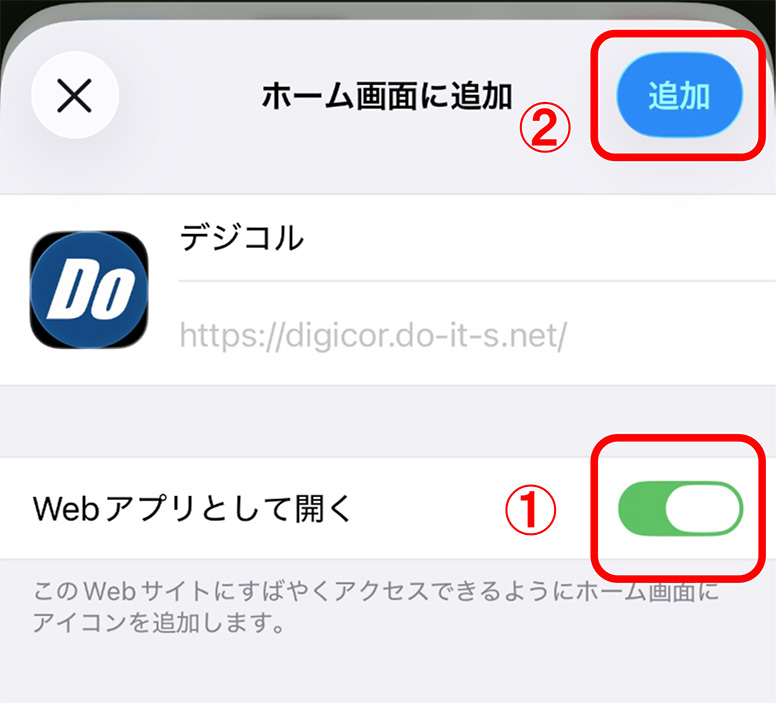
「Webアプリとして開く」がオンになっていることを確認し(①)、右上の「追加」をタップします(②)。
Important
「Webアプリとして開く」がオフのままだと、追加してもSafariが開くだけになり、通知が使えるようになりません。
ホーム画面にデジコルのアイコンが増えていれば完了です。
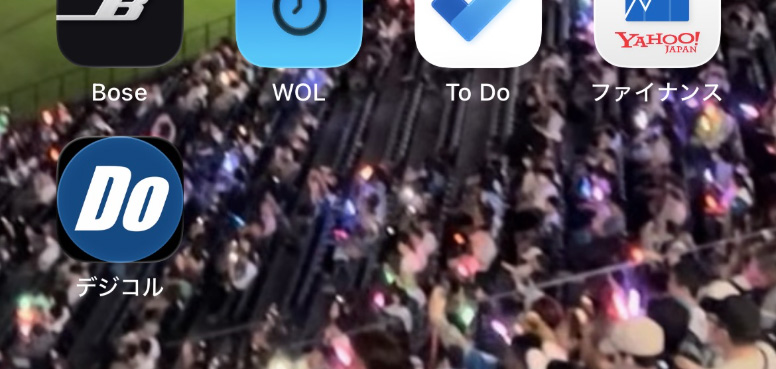
ホーム画面に追加したデジコルを開いてプッシュ通知を有効にする
Important
必ずいったんSafariを閉じ、ホーム画面に追加したアイコンをタップして続きの操作をしてください。
-
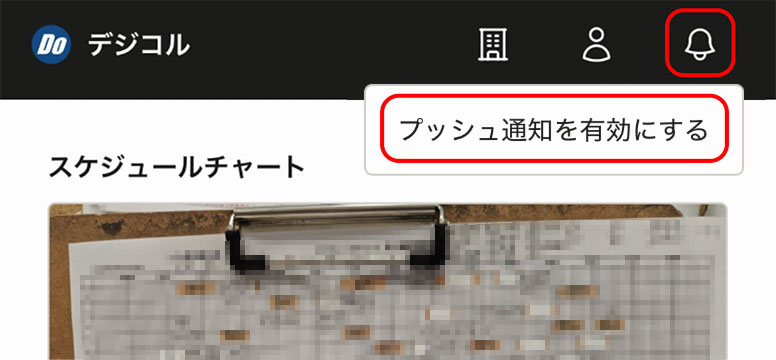
ホーム画面のアイコンからデジコルを開き、右上のベルのアイコンをタップして、「プッシュ通知を有効にする」を選びます。
Note
タップしても反応がないことがあります。その場合はもう一度「プッシュ通知を有効にする」をタップしてください。
-
「通知を送信」の確認が出たら「許可」をタップします。
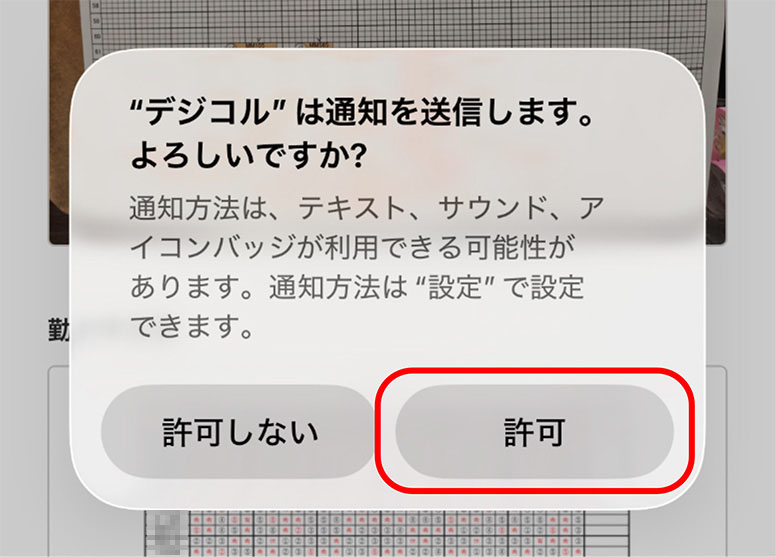
これで設定は完了です。デジコルに新しい書類が投稿されると、通知が届くようになります。